Illustrator跨世代不败经典2024版 242个掌握图文设计的基本技巧
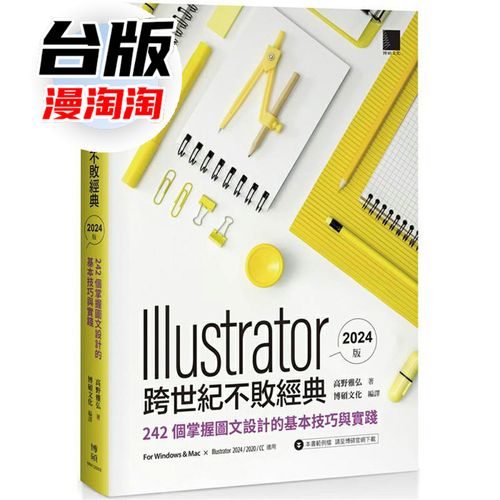
在数字设计领域,Adobe Illustrator一直是矢量图形创作的标杆。自诞生以来,它跨越了多个世代,不断进化,却始终保持着其在图文设计中的核心地位。2024版Illustrator不仅继承了经典的强大功能,还引入了更多智能化工具,让设计师能够更高效地实现创意。本文将围绕242个基本技巧,帮助你全面掌握图文设计的精髓。
一、基础操作:从界面到快捷键
- 自定义工作区:根据图文设计需求,调整面板布局,将常用面板(如“图层”、“路径查找器”、“字符”)固定在工作区右侧。
- 掌握快捷键:V(选择工具)、A(直接选择工具)、P(钢笔工具)、T(文字工具)、M(矩形工具)等是高频快捷键,熟练使用可大幅提升效率。
- 首选项设置:在“编辑>首选项”中调整键盘增量、参考线和网格尺寸,使其更符合图文设计中的精确调整需求。
- 使用画板工具:创建多个画板以同时设计不同尺寸的图文(如海报、社交媒体图),通过“画板”面板轻松切换。
二、图形绘制与编辑:构建视觉元素
- 钢笔工具的技巧:绘制路径时,按住Shift键锁定角度,按住Alt键断开手柄,实现精准曲线。
- 形状生成器工具:快速合并或删除重叠形状,适合创建复杂图标和图形。
- 路径查找器:运用“联集”、“减去顶层”等操作,将简单形状组合成复杂图形。
- 剪刀与刻刀工具:灵活分割路径或形状,为图文设计增加细节。
- 宽度工具:调整描边宽度,创建富有张力的线条,增强视觉层次。
- 使用符号:将常用图形定义为符号,便于重复使用和统一修改。
三、色彩与渐变:营造氛围
- 全局色:在色板中创建全局色,修改时自动更新所有应用对象,确保色彩一致性。
- 渐变工具:使用线性或径向渐变,并通过渐变面板调整色标位置和透明度,打造平滑过渡。
- 网格工具:创建多色网格渐变,实现更自然的色彩融合,适合背景设计。
- 颜色参考面板:基于当前颜色生成协调的配色方案,激发灵感。
- 透明度与混合模式:调整对象透明度,并尝试“正片叠底”、“滤色”等混合模式,丰富图文效果。
四、文字排版:图文结合的关键
- 字符面板:精细调整字体、字号、字距、行距,确保文字可读性与美观。
- 段落面板:设置对齐方式、缩进和段落间距,优化长文本排版。
- 区域文字工具:在封闭路径内输入文字,实现图文混排的创意效果。
- 路径文字工具:让文字沿路径排列,增加动态感。
- 文字绕排:使用“文字绕排”功能,使文字围绕图形排列,提升图文整合度。
- 创建轮廓:将文字转换为路径,进行个性化变形或装饰,但注意保留原始文本副本。
五、图层与蒙版:组织与隐藏
- 图层管理:为不同元素(如背景、文字、图形)创建图层,并命名和颜色编码,保持文件结构清晰。
- 剪切蒙版:使用顶层对象作为蒙版,隐藏下层对象的多余部分,常用于图像裁剪。
- 不透明度蒙版:通过蒙版实现渐变透明效果,增强视觉柔和度。
- 释放蒙版:需要时快速释放蒙版,恢复原始对象。
六、效果与外观:增强表现力
- 外观面板:为一个对象添加多个填充和描边,并单独调整其属性,不必复制对象。
- 应用效果:使用“效果”菜单中的“风格化”、“扭曲”等命令,为图形添加投影、圆角或粗糙化效果。
- 扩展外观:将效果转换为可编辑路径,方便进一步调整。
- 图形样式:保存常用外观组合为样式,一键应用,提高效率。
七、图像处理:融合位图与矢量
- 置入图像:使用“文件>置入”导入位图,並选择“链接”以减小文件大小。
- 图像描摹:将位图转换为矢量图形,通过调整阈值和路径选项获得最佳效果。
- 裁剪图像:使用裁剪工具或剪切蒙版裁剪置入的图像,使其适应版面。
- 嵌入图像:将图像嵌入文件,便于分享,但会增加文件大小。
八、3D与透视:增加空间感
- 3D效果:使用“效果>3D”中的“凸出和斜角”或“绕转”创建三维图形,并调整光照和材质。
- 透视网格工具:在透视网格中绘制图形,轻松实现立体场景。
- 透视选区工具:在透视网格中移动和复制对象,保持透视一致性。
九、导出与输出:完美呈现
- 导出为多种格式:根据用途选择PDF(打印)、PNG(网页)、SVG(图标)等格式。
- 存储为Web所用格式:优化图像大小和品质,适合网页图文设计。
- 打印设置:设置出血、裁剪标记和颜色模式(CMYK),确保印刷品质。
- 打包文件:将链接图像和字体收集到文件夹,便于传输。
以上仅为242个技巧中的一部分,但已涵盖了图文设计的核心环节。掌握这些基本技巧,你将在Illustrator 2024版中游刃有余,创作出专业级的图文作品。记住,熟练来自实践,不断尝试这些技巧,让它们成为你的设计本能。
如若转载,请注明出处:http://www.vyunjian.com/product/32.html
更新时间:2026-10-24 01:16:05